


Hướng dẫn kỹ thuật – Windows 10 và Windows 11
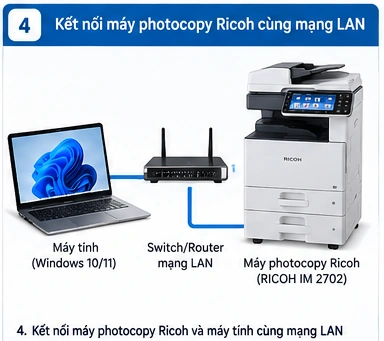
Cài driver máy photocopy Ricoh trên Windows 10/11 gồm 5 bước: lấy địa chỉ IP của máy photocopy, tải PCL6 Driver for Universal Print từ trang hỗ trợ của Ricoh, giải nén, thêm máy in bằng địa chỉ IP rồi chọn driver vừa tải, cuối cùng in thử. Máy tính và máy photocopy phải cùng một mạng nội bộ. Cả quá trình mất khoảng 10 phút cho mỗi máy tính.
Nên tải driver Ricoh nào: PCL6, PostScript hay V4?
Với văn phòng in hợp đồng, báo giá, tài liệu Word và Excel, hãy chọn PCL6 Driver for Universal Print. Đây là driver “dùng chung” của Ricoh, chạy được trên phần lớn máy dòng MP và IM, có đủ tùy chọn khay giấy, in hai mặt, mã người dùng. Các loại khác chỉ cần khi có nhu cầu đặc biệt.
| Driver trên trang Ricoh | Khi nào dùng | Ghi chú |
|---|---|---|
| PCL6 Driver for Universal Print | Văn phòng thông thường | Khuyên dùng, cập nhật thường xuyên, hỗ trợ Windows 10/11 |
| PCL6 V4 Driver for Universal Print | Máy tính bị chính sách công ty hạn chế cài driver | Theo kiến trúc mới của Windows, ít tùy chọn hơn |
| PS Driver for Universal Print / PostScript3 | Thiết kế, in file PDF, Illustrator cần đúng màu và đúng font | Máy phải có tùy chọn PostScript |
| Network TWAIN Driver | Scan thẳng vào phần mềm (kế toán, quản lý hồ sơ) | Không cần nếu chỉ scan về thư mục hay email |
| LAN Fax Driver | Gửi fax từ máy tính | Chỉ dùng khi máy có gắn bo fax |
Một sai lầm hay gặp là tải driver PostScript cho máy không có tùy chọn PostScript. Máy sẽ in ra hàng trang ký tự lạ hoặc không in gì cả. Nếu không chắc, cứ chọn PCL6.
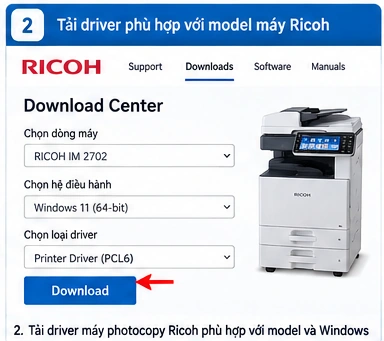
Tải driver máy photocopy Ricoh theo từng model
Nên tải driver trực tiếp từ trang hỗ trợ của Ricoh để có bản mới nhất và an toàn. Tránh các trang tổng hợp driver không rõ nguồn gốc, vì file có thể đã cũ hoặc bị chèn phần mềm lạ. Bảng dưới đây ghi driver phù hợp cho các dòng máy Chí Vinh đang cho thuê và bán.
| Dòng máy Ricoh | Driver khuyên dùng | Nơi tải |
|---|---|---|
| MP 305+ | PCL6 Driver for Universal Print | Ricoh Universal Print |
| MP 2554 / 3054 / 3554 | PCL6 Driver for Universal Print | Ricoh Universal Print |
| MP 3055 / 4055 / 5055 / 6055 | PCL6 Driver for Universal Print | Ricoh Universal Print |
| MP 4054 / 5054 / 6054, MP 5002, MP 7503 | PCL6 Driver for Universal Print | Ricoh Universal Print |
| Máy màu MP C3503 / C5503 / C4504 / C6004 | PCL6 Driver for Universal Print; PS nếu in thiết kế | Ricoh Universal Print |
| Dòng IM đời mới (IM 2500 – IM 6000, IM C) | PCL6 Driver for Universal Print | Ricoh Universal Print |
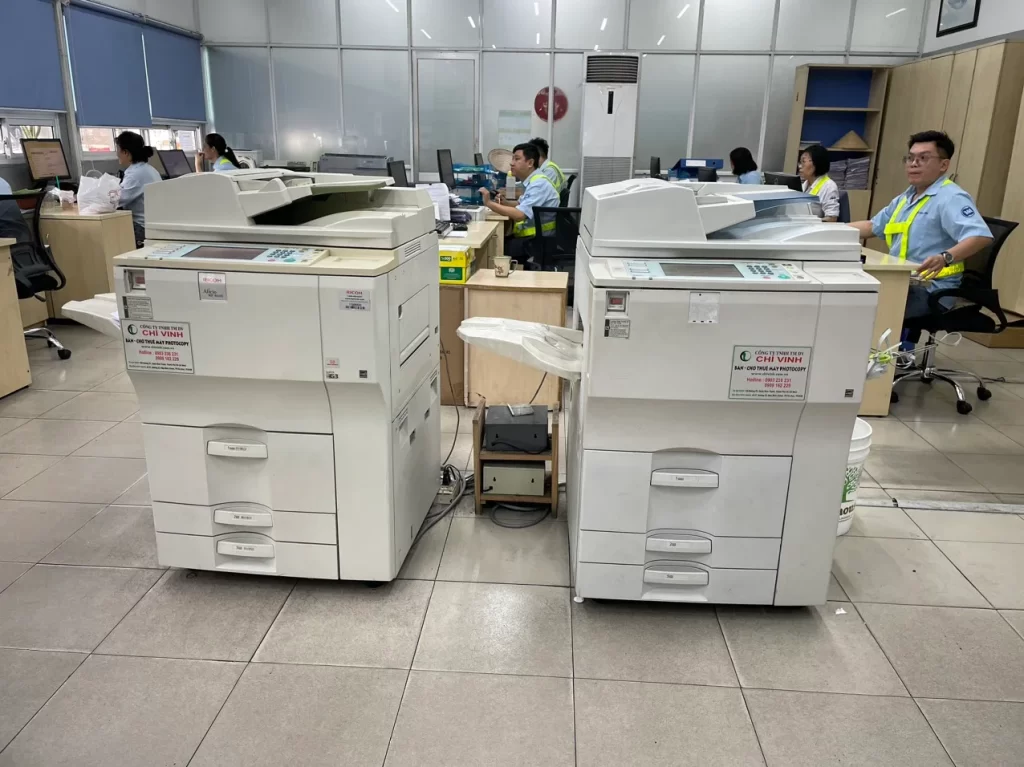
Tên model được in ở mặt trước máy, ngay dưới logo Ricoh hoặc phía trên khay giấy. Nếu bạn đang thuê máy photocopy tại Chí Vinh, kỹ thuật viên đã cài driver cho các máy tính trong văn phòng lúc bàn giao. Bạn chỉ cần tự cài khi có máy tính mới hoặc vừa cài lại Windows.
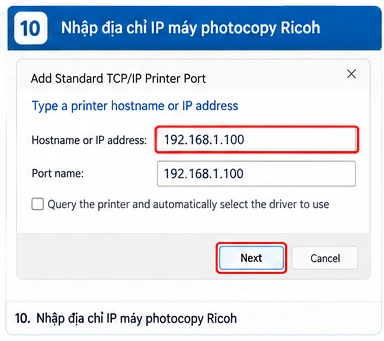
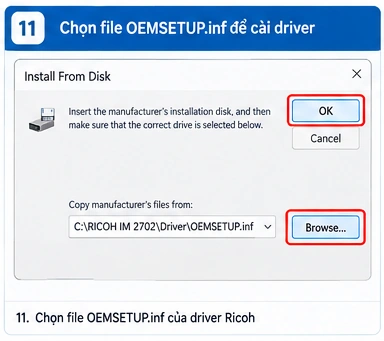
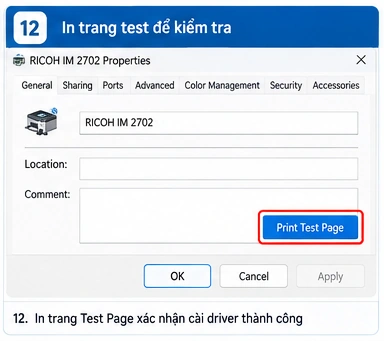
Cách cài driver máy photocopy Ricoh trên Windows 10/11: 5 bước
Cách dưới đây dùng địa chỉ IP, là cách ổn định nhất cho văn phòng có nhiều máy tính. Không cần cáp USB, và khi đổi vị trí ngồi trong cùng mạng thì vẫn in được.
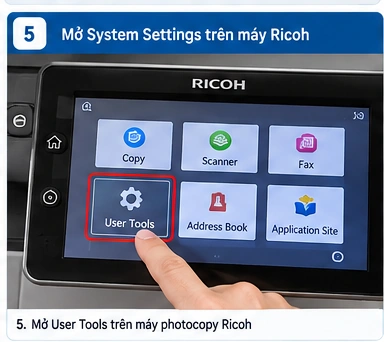
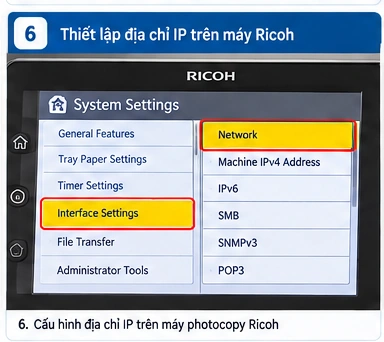
- Lấy địa chỉ IP của máy photocopy. Trên máy dòng MP, vào User Tools → Printer Features → List/Test Print → Configuration Page để in trang cấu hình; dòng IPv4 Address chính là địa chỉ IP. Trên máy dòng IM, bấm Check Status ở góc dưới màn hình rồi xem mục Network.
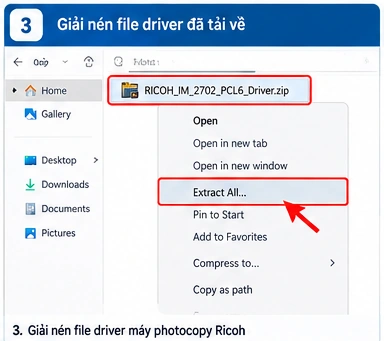
- Tải và giải nén driver. Tải PCL6 Driver for Universal Print đúng phiên bản Windows từ trang Ricoh. Chạy file vừa tải hoặc giải nén vào một thư mục dễ tìm, ví dụ ổ D, để lát nữa chỉ đường dẫn cho Windows.
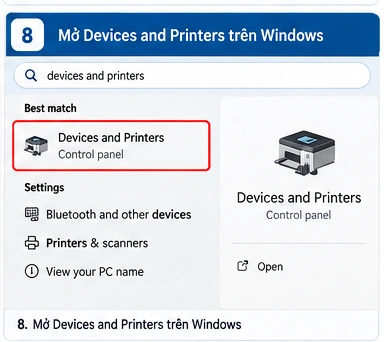
- Thêm máy in bằng địa chỉ IP. Windows 11: Settings → Bluetooth & devices → Printers & scanners → Add device, chờ vài giây rồi bấm Add manually. Windows 10: Settings → Devices → Printers & scanners → Add a printer or scanner → The printer that I want isn’t listed. Chọn Add a printer using an IP address or hostname, đặt Device type là TCP/IP Device, nhập IP vừa lấy ở bước 1 và bỏ chọn tự động dò driver.
- Chọn driver Ricoh. Khi Windows hỏi driver, bấm Have Disk… → Browse, trỏ tới thư mục đã giải nén và chọn file .inf (thường tên là OEMSETUP.INF). Chọn đúng tên driver trong danh sách, đặt tên máy in dễ nhận ra, ví dụ “Ricoh tầng 2 – Kế toán”, và chọn không chia sẻ.
- In thử và chỉnh mặc định. In trang thử. Sau đó mở Printing preferences để đặt sẵn in hai mặt, in đen trắng và khổ A4; nếu máy dùng mã người dùng, nhập mã tại đây. Trong Printer properties, cập nhật cấu hình tùy chọn để driver nhận đủ khay giấy và bộ đảo mặt.
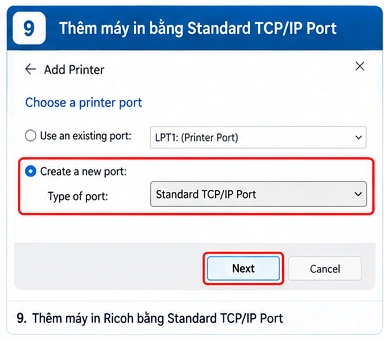
Cách nhanh hơn với bản tải mới: các gói driver Ricoh gần đây kèm sẵn trình cài đặt. Chạy file cài, chọn kiểu kết nối Network; nếu trình cài không tự tìm thấy máy, chọn thêm cổng Standard TCP/IP Port và nhập địa chỉ IP. Kết quả giống hệt cách làm thủ công ở trên.
Vì sao nên đặt địa chỉ IP cố định cho máy photocopy?
Vì driver trên máy tính gửi lệnh in tới đúng địa chỉ IP đã nhập lúc cài. Nếu router cấp cho máy photocopy một địa chỉ khác sau khi mất điện hay khởi động lại, mọi máy tính sẽ báo máy in “Offline” dù máy photocopy vẫn bật bình thường. Đây là nguyên nhân phổ biến nhất của lỗi bấm in mà máy không chạy.
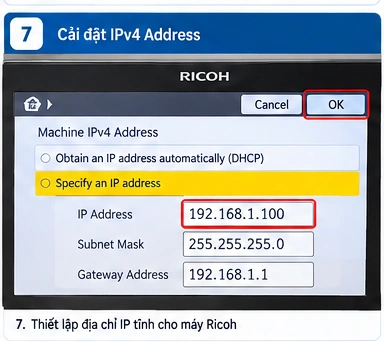
Có hai cách giữ IP cố định. Cách thứ nhất là đặt IP tĩnh trên máy photocopy, trong User Tools → System Settings → Interface Settings → Network, chọn một địa chỉ nằm ngoài dải router tự cấp. Cách thứ hai, gọn hơn, là đặt chế độ giữ chỗ địa chỉ (DHCP reservation) cho máy photocopy ngay trong trang quản trị router. Nếu văn phòng không có người lo mạng, hãy nhờ kỹ thuật viên làm một lần lúc lắp máy.
Bạn cũng có thể gõ địa chỉ IP của máy vào trình duyệt để mở Web Image Monitor, trang quản lý của Ricoh. Tại đây bạn xem được trạng thái mực, bộ đếm trang và quản lý sổ địa chỉ scan mà không cần đứng ở máy.
Cách cài scan từ máy photocopy Ricoh về máy tính Windows
Cách phổ biến nhất là scan vào một thư mục dùng chung trên máy tính (Scan to Folder). Bạn tạo thư mục, chia sẻ cho một tài khoản có mật khẩu, rồi lưu đường dẫn thư mục vào sổ địa chỉ của máy photocopy. Việc này không cần cài thêm driver.
- Tạo thư mục nhận file, ví dụ D:\Scan. Nhấp chuột phải, chọn Properties → Sharing → Advanced Sharing, tích Share this folder, vào Permissions cấp quyền Change cho tài khoản sẽ dùng để scan.
- Chuẩn bị tài khoản có mật khẩu. Máy photocopy không đăng nhập được bằng mã PIN. Nếu máy tính chỉ đăng nhập bằng PIN qua tài khoản Microsoft, hãy tạo thêm một tài khoản cục bộ riêng cho việc scan, có mật khẩu.
- Ghi lại tên hoặc IP của máy tính. Đường dẫn sẽ có dạng \\TEN-MAY-TINH\Scan hoặc \\192.168.1.20\Scan. Máy tính nhận file cũng nên có IP cố định.
- Thêm đích scan vào sổ địa chỉ. Trên máy photocopy hoặc qua Web Image Monitor, tạo mục mới trong Address Book, chọn kiểu Folder, giao thức SMB, nhập đường dẫn, tên đăng nhập và mật khẩu, rồi bấm Connection Test.
- Scan thử. Đặt tài liệu, chọn Scanner, chọn đích vừa tạo và định dạng PDF, bấm Start. File sẽ xuất hiện trong thư mục sau vài giây.
Scan báo lỗi kết nối dù đã nhập đúng? Windows 10 và 11 đã tắt giao thức SMB 1.0 vì lý do bảo mật, trong khi một số máy Ricoh đời cũ chỉ hỗ trợ SMB 1.0. Đừng bật lại SMB 1.0 trên máy tính. Hãy nhờ kỹ thuật viên cập nhật firmware mạng của máy photocopy để hỗ trợ SMB đời mới, hoặc chuyển sang scan qua email hay FTP.
Lỗi thường gặp khi cài driver Ricoh và cách sửa
Phần lớn lỗi sau khi cài driver đến từ ba chỗ: sai địa chỉ IP, sai loại driver, hoặc Windows tự gắn driver mặc định thay cho driver Ricoh. Bảng sau giúp bạn tìm nhanh cách sửa.
| Hiện tượng | Nguyên nhân hay gặp | Cách sửa |
|---|---|---|
| Máy in báo Offline, lệnh in không chạy | Máy photocopy đã đổi địa chỉ IP | In lại trang cấu hình, sửa IP trong Printer properties → Ports; đặt IP cố định |
| In ra hàng trang ký tự lạ | Dùng driver PostScript cho máy không có PS, hoặc driver của model khác | Gỡ máy in, cài lại bằng PCL6 Driver for Universal Print |
| Không thấy tùy chọn khay giấy, in hai mặt, mã người dùng | Windows tự gắn driver mặc định (IPP Class, WSD) | Thêm lại máy in bằng IP và chọn driver Ricoh qua Have Disk |
| Lệnh in kẹt trong hàng đợi, không xóa được | Dịch vụ in của Windows bị treo | Mở services.msc, khởi động lại dịch vụ Print Spooler |
| Windows báo không cài được driver | Tải nhầm bản 32-bit, hoặc tài khoản không có quyền quản trị | Tải bản 64-bit, chạy bằng tài khoản quản trị |
| Scan to Folder báo lỗi kết nối | Sai mật khẩu, thư mục chưa cấp quyền, hoặc vướng SMB 1.0 | Kiểm tra lại chia sẻ, tài khoản; cập nhật firmware máy |
Nếu máy photocopy hoàn toàn không phản hồi, kể cả khi bạn photo trực tiếp tại máy, lỗi không nằm ở driver. Bạn có thể tra thêm trong bài 12 lỗi máy photocopy thường gặp và cách khắc phục.
Windows 11 thay đổi gì với driver máy in từ năm 2026?
Microsoft đang dần chuyển Windows sang driver in IPP có sẵn trong hệ điều hành. Từ 15/1/2026, driver máy in mới của các hãng không còn được phát hành qua Windows Update cho Windows 11. Từ 1/7/2026, Windows ưu tiên driver IPP có sẵn khi tự nhận máy in. Theo Microsoft, driver của hãng vẫn cài được bằng gói cài đặt riêng như hướng dẫn ở trên.
Với văn phòng, điều này có nghĩa là Windows 11 có thể tự thêm máy photocopy kèm driver mặc định. In văn bản thường vẫn được, nhưng có thể thiếu tùy chọn khay giấy, đóng ghim hay mã người dùng. Nếu cần các tính năng đó, hãy thêm máy in theo cách dùng IP và chọn driver Ricoh như hướng dẫn. Nguồn: Microsoft Learn – kế hoạch ngừng phục vụ driver máy in bên thứ ba.
Thuê máy tại Chí Vinh: kỹ thuật viên cài sẵn mọi thứ
- Cài driver cho từng máy tính khi bàn giao
- Đặt IP cố định, thiết lập scan về thư mục, email
- Mực, linh kiện, bảo trì đã gồm trong giá
- Giá thuê từ 799.000đ/tháng, 0đ đặt cọc
- Kỹ thuật có mặt trong 2 giờ làm việc
Câu hỏi thường gặp về cách cài driver máy photocopy Ricoh
Máy Ricoh đời cũ có cài được driver trên Windows 11 không?
Phần lớn được. PCL6 Driver for Universal Print của Ricoh có bản cho Windows 11 64-bit và hỗ trợ nhiều dòng MP đời cũ. Nếu model của bạn không có trong danh sách, kỹ thuật viên có thể tìm driver tương thích hoặc cấu hình máy in theo cách khác.
Có cần cài driver nếu Windows đã tự nhận máy photocopy?
Nếu chỉ in văn bản thường thì không bắt buộc. Nhưng driver mặc định của Windows thường thiếu tùy chọn khay giấy, đóng ghim và mã người dùng. Văn phòng cần các tính năng này nên cài driver Ricoh qua địa chỉ IP.
Làm sao biết địa chỉ IP của máy photocopy Ricoh?
Trên máy dòng MP, in trang cấu hình từ User Tools, mục Printer Features, List/Test Print, Configuration Page và xem dòng IPv4 Address. Trên máy dòng IM, bấm Check Status ở góc dưới màn hình rồi xem mục Network.
Cài driver Ricoh cho máy Mac thế nào?
Trên trang tải của Ricoh, chọn đúng phiên bản macOS và tải PPD Installer. Cài xong, vào System Settings, mục Printers & Scanners, thêm máy in bằng địa chỉ IP rồi chọn driver Ricoh vừa cài.
Máy thuê tại Chí Vinh có được cài driver hộ không?
Có. Khi bàn giao, kỹ thuật viên cài driver cho các máy tính trong văn phòng, đặt IP cố định và thiết lập scan. Khi có máy tính mới hoặc cài lại Windows, bạn gọi 0906 283 070 hoặc nhắn Zalo để được hướng dẫn hay hỗ trợ từ xa.
Cài mãi chưa được?
Gửi tên model máy photocopy, phiên bản Windows và ảnh thông báo lỗi qua Zalo. Kỹ thuật viên Chí Vinh sẽ gửi đúng driver hoặc hướng dẫn từng bước cho bạn.