


Chia sẻ – tư vấn – Máy photocopy cũ – Checklist 10 bước
Kinh nghiệm mua máy photocopy cũ quan trọng nhất là đừng đánh giá máy bằng vẻ ngoài. Máy cũ giúp giảm tiền đầu tư ban đầu, nhưng chất lượng thật nằm ở bộ đếm (Counter), tình trạng linh kiện hao mòn, bản in thử và điều kiện bảo hành ghi trên giấy. Bài này hướng dẫn 10 bước bạn tự làm được khi đi xem máy, kèm bảng checklist để đánh dấu ngay tại chỗ.
Có nên mua máy photocopy cũ không?
Có, nếu bạn mua đúng máy và tính đủ chi phí sau khi mua. Máy cũ không phải lúc nào cũng rẻ hơn: giá mua thấp nhưng nếu sớm phải thay trống, bộ sấy hay chờ sửa nhiều ngày, tổng chi phí có thể vượt một máy tốt hơn.
| Phương án | Phù hợp khi | Cần lưu ý |
|---|---|---|
| Mua máy cũ | Ngân sách đầu tư hạn chế, lượng in ổn định, có đơn vị kỹ thuật hỗ trợ gần | Chất lượng mỗi máy một khác; phải tự kiểm tra và đọc kỹ bảo hành |
| Mua máy mới | Cần máy đời mới, bảo hành hãng, dùng lâu năm | Tiền đầu tư ban đầu cao nhất |
| Thuê máy | Không muốn bỏ vốn, muốn mực và sửa chữa nằm trong phí hằng tháng, nhu cầu có thể đổi | Trả phí hằng tháng; có định mức trang theo hợp đồng |
Tổng chi phí sở hữu = Giá mua + Mực và vật tư + Linh kiện hao mòn phải thay + Sửa chữa ngoài phạm vi bảo hành + Vận chuyển, lắp đặt + Thiệt hại khi máy dừng. Hãy so sánh các phương án bằng tổng này trong khoảng thời gian bạn định dùng máy, không chỉ bằng giá mua. Phân tích chi tiết hơn có trong bài nên thuê hay mua máy photocopy.
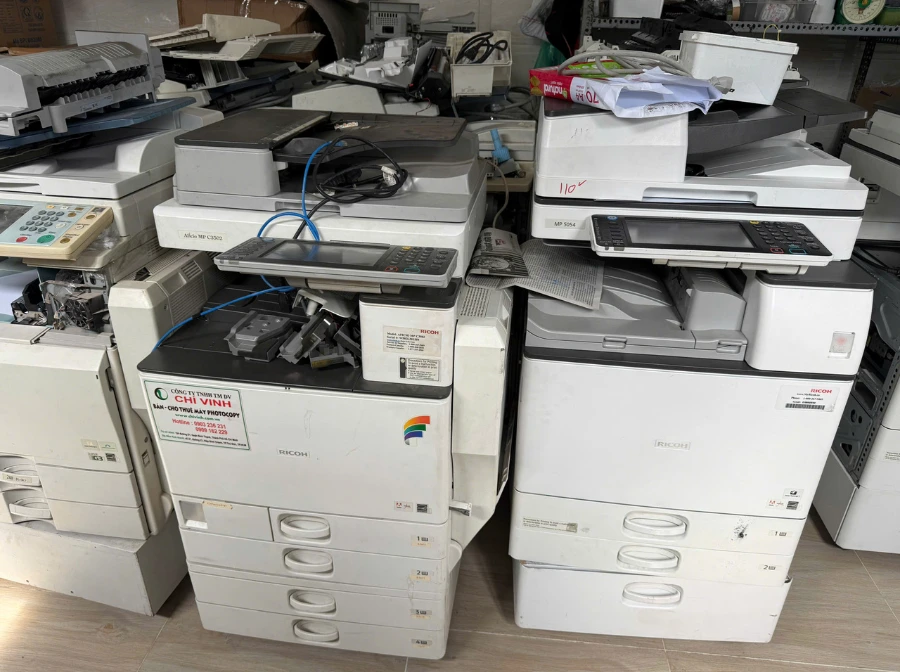
10 kinh nghiệm kiểm tra máy photocopy cũ trước khi mua
Dưới đây là cách kiểm tra máy photocopy cũ theo thứ tự nên làm khi đi xem máy: từ giấy tờ, bộ đếm, ngoại hình tới bản in, chức năng và cuối cùng là bảo hành.
Trước khi đi xem máy, chuẩn bị: bộ tài liệu thử (chữ nhỏ, bảng kẻ, ảnh xám, tài liệu nhiều trang), một xấp giấy A4 và A3 khô, laptop văn phòng kèm cáp LAN, một USB, và khoảng 30-60 phút. Đề nghị người bán bật máy từ trước để bạn xem được cả lúc máy khởi động và lúc chạy nóng.
1. Kiểm tra chính xác model, số serial và đời máy
Vì sao cần kiểm tra: Model quyết định tốc độ, khổ giấy, loại mực, linh kiện và driver. Cùng một dòng máy có thể có nhiều cấu hình: ví dụ Ricoh MP 3055 có bản dùng bộ nạp ARDF và bản dùng SPDF quét hai mặt một lượt; Ricoh MP C4504 có thêm phiên bản MP C4504ex.
Cách kiểm tra trực tiếp:
- Đọc nhãn model trên thân máy, rồi đối chiếu với tên model hiển thị trên màn hình.
- In trang cấu hình (Configuration Page) trong mục tính năng máy in (Printer Features, List/Test Print). Theo hướng dẫn của Ricoh, trang này liệt kê bộ nhớ, phiên bản firmware và các thiết bị tùy chọn đang kết nối.
- Tìm tem số serial (thường ở mặt sau hoặc hông máy), chụp lại để so với báo giá, hóa đơn và phiếu bảo hành.
- Liệt kê chức năng máy thật sự có: in, copy, scan, fax, bộ hoàn thiện. So với những gì người bán quảng cáo.
- Tra trang hỗ trợ của Ricoh xem model còn driver cho hệ điều hành bạn dùng, và hỏi người bán nguồn linh kiện, mực cho model này.
| Dấu hiệu bình thường | Dấu hiệu cần cảnh giác |
|---|---|
| Nhãn model, màn hình, trang cấu hình và giấy tờ mua bán khớp nhau; tìm được driver và mực đúng model. | Tem serial rách, mất hoặc tẩy xóa; người bán không cho in trang cấu hình; chức năng quảng cáo không có trên máy; không tìm được driver cho model. |
Khi nào nên nhờ kỹ thuật viên: khi thông tin model, firmware hoặc phụ kiện không khớp nhau, hoặc bạn nghi máy được lắp ghép từ nhiều máy khác nhau.
Kết luận: Serial dùng để xác định đúng chiếc máy ghi vào hợp đồng và phiếu bảo hành. Bản thân số serial không chứng minh máy tốt hay có nguồn gốc hợp pháp; nó chỉ giúp bạn đối chiếu giấy tờ.
2. Kiểm tra số Counter đã sử dụng
Vì sao cần kiểm tra: Counter (bộ đếm) cho biết máy đã in, copy bao nhiêu trang. Đây là dữ liệu khách quan hơn lời mô tả “máy còn mới”, nhưng chỉ có ý nghĩa khi đọc cùng tình trạng thực tế của máy.
Cách kiểm tra trực tiếp:
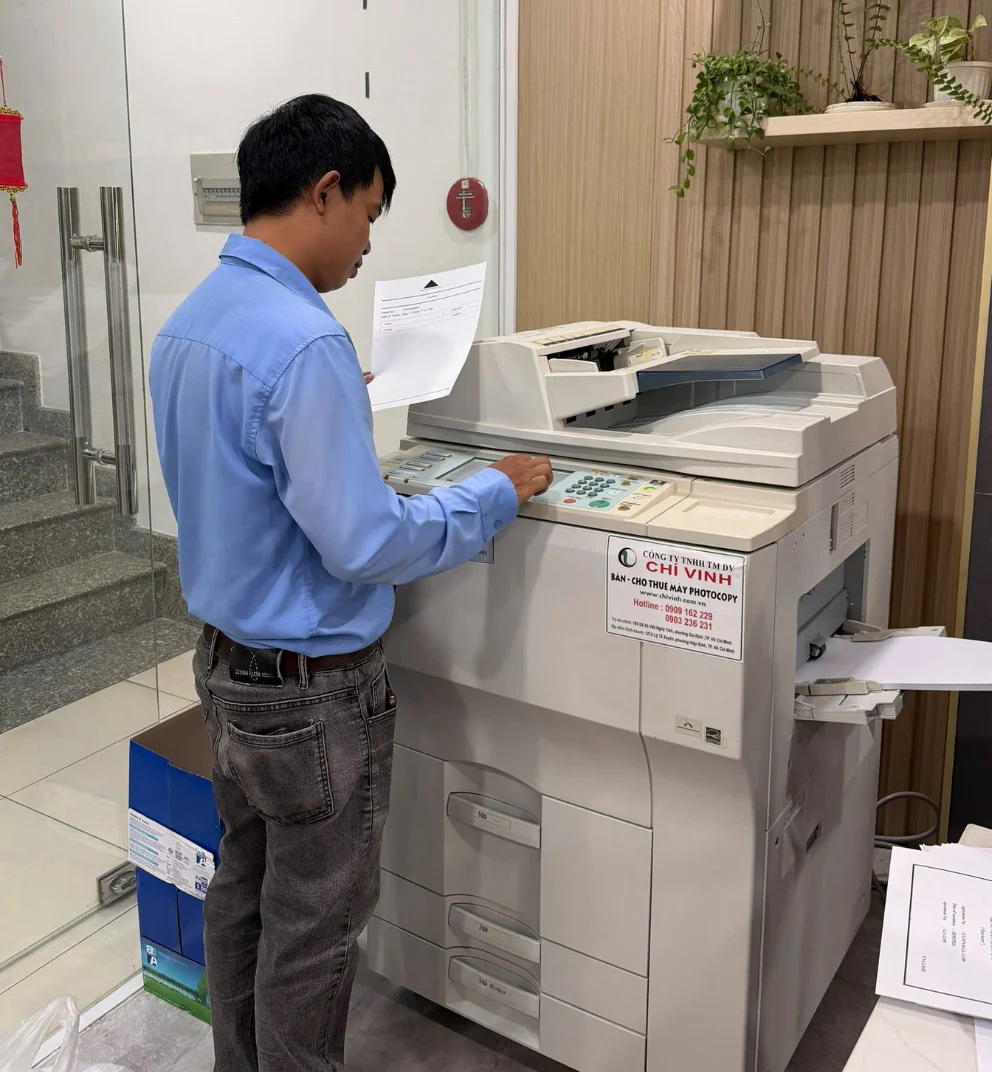
- Trên máy Ricoh có màn hình Smart Operation Panel: bấm biểu tượng Home, mở User Tools, chọn Counter.
- Trên máy Ricoh đời trước có phím cứng: bấm phím User Tools/Counter, chọn Counter.
- Chọn Print Counter List rồi bấm Start để in bảng bộ đếm, giữ lại làm hồ sơ.
- Phân biệt các bộ đếm: tổng (Total), bản copy, bản in từ máy tính, scan, fax nếu có. Máy màu tách riêng bản màu và bản đen trắng.
- Ghi số tổng trước khi in thử, in xong xem lại: số phải tăng đúng bằng số trang vừa in.
| Dấu hiệu bình thường | Dấu hiệu cần cảnh giác |
|---|---|
| Số đếm hợp lý với độ mòn của khay giấy, nắp máy, phím bấm; người bán giải thích được máy từng dùng ở đâu, bảo dưỡng thế nào. | Counter rất thấp nhưng khay, nắp mòn nhiều; bộ đếm không tăng khi in thử; người bán chỉ đọc số miệng, không cho bạn tự xem trên máy. |
Khi nào nên nhờ kỹ thuật viên: khi số đếm và tình trạng máy lệch nhau mà người bán không giải thích được. Kỹ thuật viên có thể xem thêm thông tin bảo dưỡng trong chế độ kỹ thuật mà người dùng thường không truy cập.
Kết luận: Counter thấp chưa chắc máy tốt; Counter cao chưa chắc máy kém. Máy ít in nhưng để lâu năm vẫn có thể lão hóa linh kiện cao su; máy in nhiều nhưng được thay linh kiện, bảo dưỡng đúng lịch có thể chạy ổn. Số đếm cũng có thể thay đổi khi máy được thay một số bo mạch, bộ nhớ trong quá trình sửa. Không có ngưỡng Counter chung cho mọi model; hãy so số đếm với công suất của chính model đó và với các bước kiểm tra còn lại.
3. Kiểm tra ngoại hình và tình trạng linh kiện bên ngoài
Vì sao cần kiểm tra: Ngoại hình không quyết định độ bền, nhưng va đập, nứt vỡ hay thiếu phụ kiện là dấu hiệu máy từng vận chuyển, sử dụng không cẩn thận, và có thể làm lệch cơ cấu bên trong.
Cách kiểm tra trực tiếp:
- Vỏ máy, nắp kính, bản lề bộ nạp bản gốc: đóng mở nhẹ, không lỏng, không kẹt.
- Khay giấy: kéo ra đẩy vào từng khay, xem thanh chặn giấy còn đủ, không gãy.
- Màn hình và phím: chạm thử nhiều vị trí, xem cảm ứng có nhạy, có điểm chết hay sọc màn hình.
- Cổng kết nối: cổng LAN, cổng USB không lỏng, không cong chân.
- Khe giấy ra, khay tay: không nứt, không thiếu chi tiết.
- Tìm dấu hiệu sửa chữa không rõ ràng: ốc vít mới lẫn ốc cũ, tấm vỏ khác màu, băng keo, keo dán.
| Dấu hiệu bình thường | Dấu hiệu cần cảnh giác |
|---|---|
| Vết trầy nhẹ do sử dụng; các nắp, khay đóng mở êm; đủ dây nguồn, khay và phụ kiện như mô tả. | Nứt vỏ quanh bản lề, khay giấy gãy chốt, màn hình chết điểm, cổng mạng lỏng, nhiều dấu tháo lắp mà người bán không giải thích. |
Khi nào nên nhờ kỹ thuật viên: khi thấy dấu tháo lắp, vết dầu, mùi khét, hoặc cần mở nắp trong. Người mua không nên tự tháo vỏ: bên trong có bộ sấy rất nóng và các cụm điện áp cao, chỉ kỹ thuật viên mới nên kiểm tra.
Kết luận: Ngoại hình đẹp chỉ là điều kiện cần. Dùng bước này để loại máy hư hại rõ ràng, rồi chuyển sang thử bản in.
4. Test bản photocopy và bản in thực tế
Vì sao cần kiểm tra: Bản in là nơi lộ ra phần lớn vấn đề của trống, bộ từ, bộ sấy và hệ thống kéo giấy. Đây là bước quan trọng nhất khi xem máy.
Cách kiểm tra trực tiếp:
- Mang theo bộ tài liệu thử: một trang chữ cỡ nhỏ, một bảng nhiều đường kẻ mảnh, một trang có vùng xám hoặc ảnh, và một tài liệu nhiều trang.
- Copy một mặt và hai mặt, cả khổ A4 và A3 nếu máy hỗ trợ.
- Copy cùng một bản gốc từ mặt kính và qua bộ nạp tự động để so sánh.
- In liên tục một lô vài chục trang, so trang đầu với trang cuối.
- Dùng ngón tay miết nhẹ lên bản in vừa ra xem mực có bám chắc không.
| Dấu hiệu bình thường | Dấu hiệu cần cảnh giác |
|---|---|
| Chữ nhỏ đọc rõ, đường kẻ liền nét, nền giấy trắng sạch; lề đều; bản in hai mặt khớp nhau; chất lượng trang cuối như trang đầu. | Sọc dọc, chấm đen lặp lại cách đều, chữ bóng hai lớp, nền xám mờ, mực nhòe khi miết, lề lệch nhiều, hai mặt lệch hẳn nhau. |
Khi nào nên nhờ kỹ thuật viên: khi bản in có lỗi lặp lại hoặc lỗi tăng dần qua các trang. Đây là lúc cần kiểm tra kỹ thuật bên trong, vì một hiện tượng có thể có nhiều nguyên nhân.
Kết luận: Các dấu hiệu trên bản in chỉ là gợi ý chẩn đoán. Ví dụ, sọc chỉ xuất hiện khi copy qua bộ nạp mà không có khi copy trên mặt kính thường liên quan kính quét của bộ nạp; mực nhòe khi miết thường liên quan bộ sấy. Không nên tự kết luận linh kiện nào hỏng; hãy yêu cầu người bán xử lý hoặc ghi rõ vào biên bản. Tham khảo thêm 12 lỗi máy photocopy thường gặp.
5. Kiểm tra chức năng in, scan và bộ nạp bản gốc
Vì sao cần kiểm tra: Nhiều máy cũ copy tốt nhưng chức năng in mạng hoặc scan lại chưa cài, thiếu phụ kiện hoặc không còn chạy. Văn phòng thường dùng in và scan nhiều hơn copy.
Cách kiểm tra trực tiếp:
- In một tài liệu từ máy tính (cắm LAN hoặc qua mạng tại chỗ).
- Scan một trang về email, thư mục máy tính hoặc USB, tùy chức năng máy có.
- Scan một tập nhiều trang qua bộ nạp tự động (ADF), xem có kéo hai tờ một lúc hay bỏ sót trang.
- Nếu máy hỗ trợ, scan hai mặt và xem thứ tự trang trong file.
- Photocopy từ mặt kính để chắc cụm quét chính hoạt động bình thường.
| Dấu hiệu bình thường | Dấu hiệu cần cảnh giác |
|---|---|
| In và scan đều chạy; file scan đủ trang, đúng thứ tự, không bị sọc; bộ nạp không kẹt giấy. | Không in được qua mạng; chức năng scan không có hoặc báo lỗi; bộ nạp kẹt, kéo lệch, làm nhàu bản gốc. |
Khi nào nên nhờ kỹ thuật viên: khi chức năng scan, in mạng không chạy mà người bán nói chỉ cần cài thêm. Hãy yêu cầu cài và chạy được ngay khi bàn giao, ghi vào biên bản.
Kết luận: Không mặc định mọi máy cũ đều có scan hai mặt một lượt, Wi-Fi hay fax. Ví dụ Ricoh MP 3055 có cấu hình dùng ARDF (lật bản gốc để quét mặt sau) và cấu hình dùng SPDF (quét hai mặt một lượt). Hãy ghi rõ cấu hình máy bạn mua vào hợp đồng.
6. Kiểm tra hệ thống kéo giấy và khay giấy
Vì sao cần kiểm tra: Kẹt giấy là lỗi gây mất thời gian nhất ở văn phòng. Bánh kéo giấy mòn, khay lệch hay cụm đảo mặt hỏng đều lộ ra khi chạy thử nhiều tờ.
Cách kiểm tra trực tiếp:
- Dùng giấy khô, phẳng, định lượng phổ biến (70-80 g/m²) đúng khổ của từng khay.
- In thử lần lượt từ từng khay A4, A3 và khay tay.
- In hai mặt một lô vài chục trang để kiểm tra cụm đảo mặt.
- Nghe tiếng máy khi kéo giấy và quan sát giấy ra có thẳng, có nhăn không.
| Dấu hiệu bình thường | Dấu hiệu cần cảnh giác |
|---|---|
| Giấy vào đều, mỗi lần một tờ; không kẹt; giấy ra phẳng, lề thẳng; tiếng máy đều. | Kéo hai, ba tờ cùng lúc; kẹt lặp lại ở cùng một vị trí; giấy ra nhăn hoặc cong mép; tiếng rít, tiếng lạch cạch khi kéo giấy. |
Khi nào nên nhờ kỹ thuật viên: khi kẹt giấy lặp lại ở cùng một chỗ dù đã dùng giấy tốt. Kỹ thuật viên sẽ kiểm tra bánh kéo giấy, đường dẫn giấy và cụm đảo mặt.
Kết luận: Đừng kết luận máy lỗi khi thử bằng giấy ẩm, giấy tái chế hoặc giấy sai khổ: những loại giấy này có thể gây kẹt ngay cả trên máy tốt. Cách xử lý kẹt giấy thường gặp có trong bài khắc phục máy photocopy kẹt giấy.
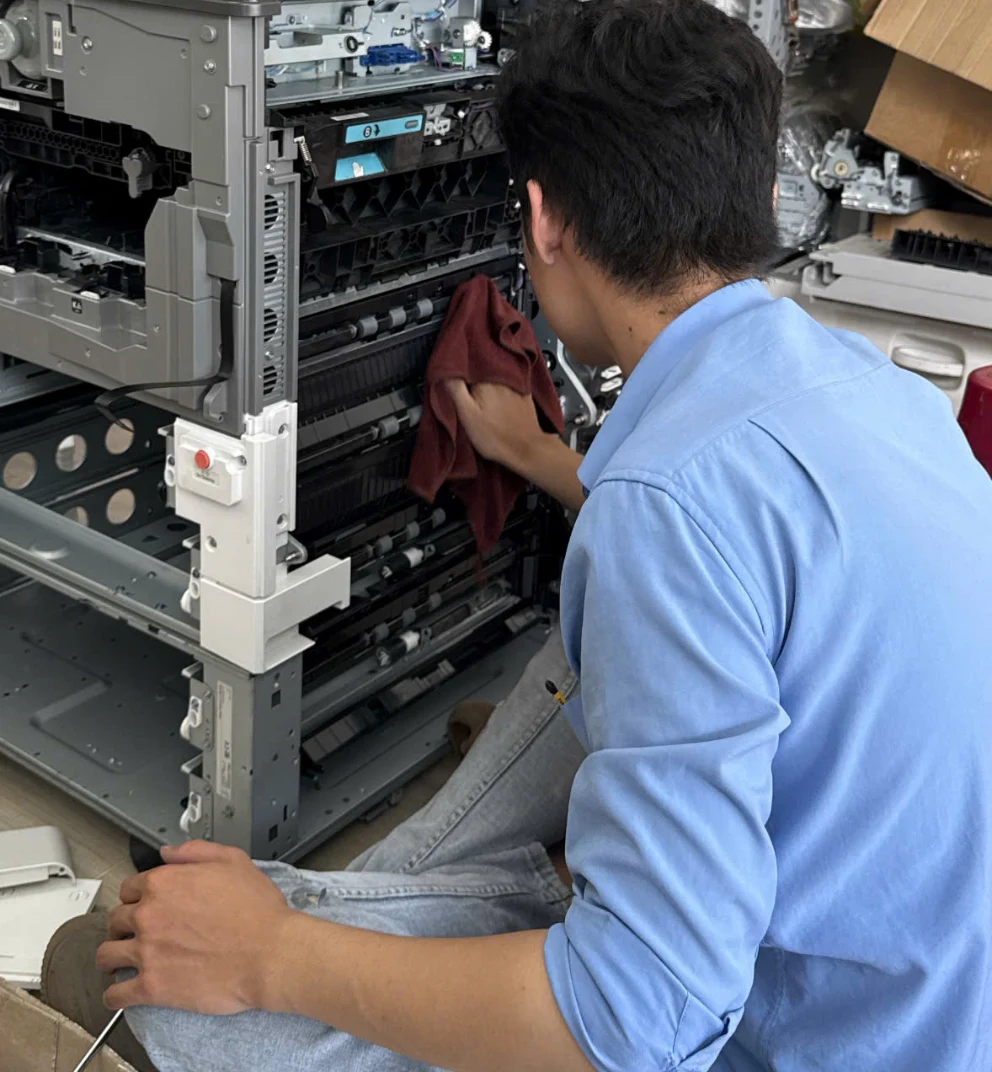
7. Kiểm tra trống, bộ sấy và linh kiện hao mòn
Vì sao cần kiểm tra: Đây là những bộ phận đắt và hao mòn theo số trang in. Một máy giá rẻ nhưng sắp phải thay trống và bộ sấy có thể khiến bạn tốn thêm đáng kể ngay sau khi mua.
Cách kiểm tra trực tiếp:
- Quan sát bản in thử theo bảng dưới để nhận biết dấu hiệu.
- Hỏi người bán linh kiện nào đã được thay, thay khi nào, là linh kiện mới hay tháo từ máy khác.
- Hỏi các linh kiện này có nằm trong phạm vi bảo hành không.
- Nhờ kỹ thuật viên kiểm tra bên trong nếu bạn không chuyên.
| Linh kiện | Vai trò | Dấu hiệu có thể gặp |
|---|---|---|
| Trống (drum) | Tạo hình ảnh trang in | Nền xám, sọc dọc, vết lặp lại theo khoảng cách đều |
| Bộ từ (developer), nếu cấu hình máy dùng | Đưa mực lên trống | Bản in nhạt không đều, chấm mực rải rác |
| Bộ sấy (fuser) | Làm chảy và ép mực bám vào giấy | Mực nhòe khi miết, giấy nhăn, vết bóng lặp lại |
| Cụm chuyển ảnh (transfer), nếu liên quan | Chuyển mực từ trống sang giấy | Bản in mờ từng vùng, lốm đốm |
| Bánh kéo giấy (pickup roller) | Kéo từng tờ vào máy | Kéo nhiều tờ, kẹt ở đầu khay, giấy vào lệch |
| Dấu hiệu bình thường | Dấu hiệu cần cảnh giác |
|---|---|
| Bản in sạch, đều; người bán có thông tin linh kiện đã thay; bảo hành ghi rõ phạm vi. | Bản in có nền xám, sọc, lặp vết, mực không bám; người bán không biết lịch sử thay linh kiện. |
Khi nào nên nhờ kỹ thuật viên: luôn luôn, nếu bạn không có chuyên môn. Bộ sấy hoạt động ở nhiệt độ cao, các cụm sạc dùng điện áp cao; người mua không nên tự chạm, tháo hay đo các bộ phận này.
Kết luận: Hãy coi linh kiện hao mòn là một phần của giá máy: máy vừa thay trống, bộ sấy có thể đáng giá hơn máy rẻ hơn nhưng sắp phải thay.
8. Kiểm tra tốc độ, độ ổn định và mã lỗi
Vì sao cần kiểm tra: Một số lỗi chỉ xuất hiện khi máy đã nóng hoặc chạy liên tục. Thử máy vài trang thường chưa đủ để thấy.
Cách kiểm tra trực tiếp:
- Bật máy từ trạng thái tắt hẳn và đo thời gian tới khi sẵn sàng, so với thông số hãng của model.
- In liên tục một lô dài (vài chục tới khoảng 100 trang, tùy người bán cho phép), quan sát máy có dừng giữa chừng không.
- Để máy chạy thêm một lúc, rồi in tiếp vài lệnh nhỏ.
- Chú ý màn hình có báo lỗi, yêu cầu gọi kỹ thuật (Call Service) kèm mã lỗi không; chụp lại nếu có.
- Lắng nghe tiếng động lạ, mùi khét khi máy chạy lâu.
| Dấu hiệu bình thường | Dấu hiệu cần cảnh giác |
|---|---|
| Khởi động trong khoảng thời gian hãng công bố; in hết lô không lỗi; không mùi lạ; tiếng chạy đều. | Máy tự khởi động lại, báo lỗi rồi mất lỗi sau khi tắt mở; tốc độ chậm rõ rệt sau một lúc; mùi khét. |
Khi nào nên nhờ kỹ thuật viên: khi máy báo mã lỗi dù đã tắt mở lại, hoặc lỗi xuất hiện lặp lại sau khi máy nóng.
Kết luận: Tốc độ trang/phút trong thông số là tốc độ danh định, thường đo với khổ A4 in một mặt liên tục. In hai mặt, khổ A3 hay file nặng sẽ chậm hơn; đó không phải lỗi. Điều cần quan tâm là máy chạy ổn định. Nếu máy khởi động lâu bất thường, xem nguyên nhân máy photocopy khởi động chậm.
9. Kiểm tra kết nối và khả năng tương thích hệ điều hành
Vì sao cần kiểm tra: Máy in tốt nhưng không cài được trên máy tính văn phòng thì vẫn không dùng được. Máy càng đời cũ, khả năng cập nhật driver và bảo mật mạng càng phải xem kỹ.
Cách kiểm tra trực tiếp:
- Cắm cáp LAN, đặt địa chỉ IP và cài driver đúng model trên chính một máy tính Windows 10/11 mà văn phòng đang dùng.
- Chỉ dùng driver tải từ trang hỗ trợ của Ricoh; in thử trang test từ Windows.
- Nếu cần scan về thư mục máy tính, thử ngay tại chỗ. Một số máy đời cũ dùng kiểu chia sẻ thư mục mà Windows mới không còn bật mặc định, nên chức năng này có thể không chạy.
- Hỏi các tính năng văn phòng cần: in bảo mật bằng mã, quản lý người dùng, scan về email.
- Yêu cầu xóa danh bạ, thư mục scan và dữ liệu lưu trên máy của chủ cũ trước khi bàn giao.
| Dấu hiệu bình thường | Dấu hiệu cần cảnh giác |
|---|---|
| Cài được driver chính hãng; in, scan qua mạng chạy trên máy tính của bạn; dữ liệu chủ cũ đã được xóa. | Chỉ in được qua cáp USB; phải dùng driver lạ không rõ nguồn; scan về thư mục không chạy; máy còn sổ địa chỉ, file của đơn vị khác. |
Khi nào nên nhờ kỹ thuật viên: khi cần cài đặt mạng, scan về thư mục hoặc thiết lập bảo mật mà bạn chưa quen.
Kết luận: Không mặc định máy cũ nào cũng dùng tốt trên Windows 11: kiểm tra driver cho đúng model trên trang Ricoh và thử in tại chỗ. Các bước cài đặt có trong bài cài driver máy photocopy Ricoh trên Windows 10/11.
10. Kiểm tra bảo hành, phụ tùng và tổng chi phí sở hữu
Vì sao cần kiểm tra: Bảo hành là phần duy nhất giúp bạn chia sẻ rủi ro với người bán sau khi mua. Một lời hứa miệng “bảo hành dài” không có giá trị bằng một phiếu bảo hành ghi rõ điều kiện.
Cách kiểm tra trực tiếp:
- Yêu cầu điều kiện bảo hành bằng văn bản: thời hạn và giới hạn số bản in (nếu có), áp dụng điều kiện nào đến trước.
- Hỏi rõ linh kiện nào được bảo hành, linh kiện hao mòn và vật tư nào không (mực, hộp mực thải, giấy, bánh kéo giấy…).
- Hỏi giá và nguồn mực, trống, bộ sấy cho đúng model; thời gian chờ linh kiện khi cần thay.
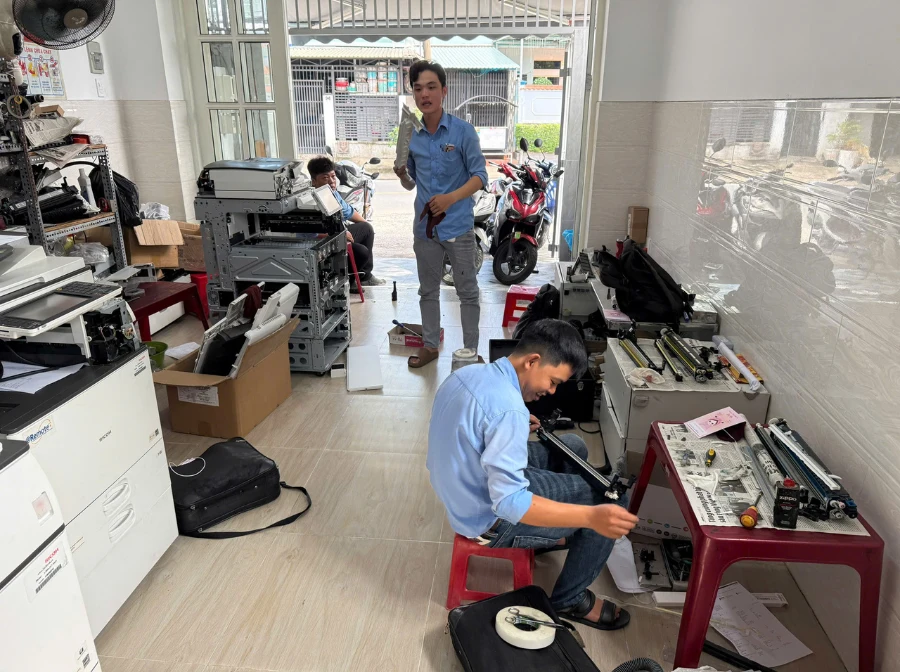
- Hỏi phí vận chuyển, lắp đặt, cài đặt và việc hỗ trợ kỹ thuật tại chỗ hay qua điện thoại.
- Hỏi quy trình khi máy lỗi: báo ai, bao lâu có người xử lý, có máy thay thế trong lúc sửa không.
| Dấu hiệu bình thường | Dấu hiệu cần cảnh giác |
|---|---|
| Phiếu bảo hành có số serial máy, thời hạn, giới hạn bản in và danh sách loại trừ rõ ràng; người bán có sẵn mực, linh kiện cho model. | Chỉ bảo hành miệng; không ghi số serial; không nói rõ phần nào bị loại trừ; người bán không biết lấy linh kiện ở đâu. |
Khi nào nên nhờ kỹ thuật viên: khi bạn cần ước tính chi phí thay trống, bộ sấy trong 1-2 năm tới để so sánh với giá máy.
Kết luận: Máy giá mua thấp chưa chắc có tổng chi phí thấp. Ví dụ, chính sách bảo hành của Chí Vinh cho máy Ricoh cũ ghi thời hạn 12-24 tháng hoặc số bản chụp tương đương theo hợp đồng, điều kiện nào đến trước, và loại trừ vật tư tiêu hao như mực, hộp mực thải, giấy. Dù mua ở đâu, hãy đọc đúng những dòng như vậy trước khi ký.
Bảng checklist kiểm tra máy photocopy cũ trước khi mua
In hoặc mở bảng này trên điện thoại khi đi xem máy, đánh dấu từng dòng.
| STT | Hạng mục cần kiểm tra | Cách thử nhanh | Dấu hiệu cần lưu ý | Kết quả |
|---|---|---|---|---|
| 1 | Model, serial, cấu hình | Đọc nhãn, in trang cấu hình, chụp tem serial | Không khớp giấy tờ, thiếu tem | ☐ Đạt ☐ Cần kiểm tra thêm ☐ Không đạt |
| 2 | Counter | Xem và in Counter, kiểm tra số tăng khi in thử | Lệch với độ mòn, không tăng | ☐ Đạt ☐ Cần kiểm tra thêm ☐ Không đạt |
| 3 | Ngoại hình, phụ kiện | Đóng mở nắp, khay; thử màn hình, cổng | Nứt, gãy, thiếu, dấu tháo lắp | ☐ Đạt ☐ Cần kiểm tra thêm ☐ Không đạt |
| 4 | Bản in, bản copy | Copy bộ tài liệu thử A4/A3, một mặt và hai mặt | Sọc, chấm lặp, nền xám, nhòe | ☐ Đạt ☐ Cần kiểm tra thêm ☐ Không đạt |
| 5 | In, scan, bộ nạp | In từ máy tính, scan nhiều trang qua ADF | Không in mạng, scan thiếu trang | ☐ Đạt ☐ Cần kiểm tra thêm ☐ Không đạt |
| 6 | Kéo giấy, khay | In từ từng khay, in hai mặt một lô | Kéo nhiều tờ, kẹt lặp lại, tiếng rít | ☐ Đạt ☐ Cần kiểm tra thêm ☐ Không đạt |
| 7 | Linh kiện hao mòn | Xem bản in, hỏi lịch sử thay linh kiện | Không rõ lịch sử, dấu hiệu mòn | ☐ Đạt ☐ Cần kiểm tra thêm ☐ Không đạt |
| 8 | Tốc độ, ổn định, mã lỗi | Khởi động từ máy tắt, in lô dài | Tự khởi động lại, báo lỗi | ☐ Đạt ☐ Cần kiểm tra thêm ☐ Không đạt |
| 9 | Kết nối, Windows | Cài driver trên laptop văn phòng, in và scan | Không có driver, scan thư mục lỗi | ☐ Đạt ☐ Cần kiểm tra thêm ☐ Không đạt |
| 10 | Bảo hành, phụ tùng, chi phí | Đọc phiếu bảo hành, hỏi giá linh kiện | Bảo hành miệng, không ghi serial | ☐ Đạt ☐ Cần kiểm tra thêm ☐ Không đạt |
- Đạt: thử nghiệm phù hợp và không phát hiện vấn đề đáng kể.
- Cần kiểm tra thêm: có bất thường chưa rõ nguyên nhân hoặc còn thiếu dữ liệu.
- Không đạt: không thực hiện được chức năng thiết yếu, có lỗi nghiêm trọng, hoặc thông tin người bán không đáng tin cậy.
Bảng này là công cụ ghi nhận khi xem máy, không phải chứng nhận chất lượng. Một dòng “Không đạt” ở mục 1, 2, 4 hoặc 10 thường đủ lý do để chưa mua.
Những sai lầm thường gặp khi mua máy photocopy cũ
Nếu bạn đang tìm hiểu mua máy photo cũ cần lưu ý gì, đây là những lỗi người mua hay mắc nhất và cách tránh từng lỗi.
| Sai lầm | Cách phòng tránh |
|---|---|
| Chỉ nhìn giá rẻ | So sánh bằng tổng chi phí sở hữu, gồm linh kiện sắp phải thay và bảo hành |
| Tin hoàn toàn lời quảng cáo “95%” | Tự kiểm tra Counter, bản in và yêu cầu bảo hành bằng văn bản |
| Không xem Counter | Tự mở Counter trên máy, in bảng bộ đếm, thử số có tăng khi in |
| Chỉ test vài trang | In một lô dài, cả hai mặt, để máy chạy nóng rồi thử tiếp |
| Không thử scan và in hai mặt | Thử scan nhiều trang qua bộ nạp và in hai mặt ngay khi xem máy |
| Không hỏi nguồn linh kiện | Hỏi giá, nguồn mực, trống, bộ sấy cho đúng model trước khi mua |
| Không hỏi thời hạn bảo hành | Đọc phiếu bảo hành: thời hạn, giới hạn bản in, phần bị loại trừ |
| Không tính chi phí vận hành | Ước tính chi phí mực và linh kiện theo lượng in mỗi tháng |
| Không xác minh model và cấu hình | In trang cấu hình, ghi model, serial và phụ kiện vào hợp đồng |
| Mua máy quá lớn hoặc quá nhỏ so với nhu cầu | Chọn tốc độ theo số trang in mỗi tháng và số người dùng; xem cách ước lượng lượng in |
Nên mua máy photocopy Ricoh cũ nào?
Chọn theo lượng in và loại tài liệu trước, model sau. Các model dưới đây chỉ là ví dụ để bạn so cấu hình theo thông số Ricoh công bố, không phải danh sách máy đang có sẵn.
| Nhu cầu | Hướng chọn | Ví dụ model và thông số Ricoh |
|---|---|---|
| Văn phòng nhỏ | Máy A3 khoảng 30 trang/phút, gọn | Ricoh MP 3055: 30 trang/phút, khay chuẩn 1.200 tờ, nặng khoảng 62,5 kg |
| Doanh nghiệp vừa | Máy 40-60 trang/phút, nhiều người dùng chung | Ricoh MP 6055: 60 trang/phút, khay chuẩn 1.200 tờ |
| Văn phòng in rất nhiều | Máy 60-75 trang/phút, khay lớn | Ricoh MP 7503: 75 trang/phút, khay chuẩn 4.300 tờ, nặng tới 200 kg |
| Trường học | Ưu tiên in hai mặt ổn định, khay lớn; tính cả mùa thi | Nhóm 30-60 trang/phút tùy số đề in mỗi đợt |
| Cửa hàng photocopy | Máy chịu tải liên tục, linh kiện dễ tìm | Xem phân tích riêng: máy photocopy cho tiệm photo |
| Đơn vị cần in màu | Máy màu A3, tính riêng chi phí bản màu | Ricoh MP C4504: 45 trang/phút cả màu và đen trắng |
Với máy màu, chi phí mực bốn màu và linh kiện thường cao hơn máy đen trắng; hãy kiểm tra kỹ mục 7 và mục 10. Mã mực theo từng model có trong bảng tra mã mực Ricoh.
Máy photocopy cũ 95% có thực sự tốt?
“95%” là cách gọi thương mại phổ biến trên thị trường để chỉ máy đã qua sử dụng còn hình thức tốt, thường là máy nhập khẩu. Đây không phải tiêu chuẩn kỹ thuật do Ricoh công bố, và mỗi người bán có thể hiểu con số này khác nhau.
- Ngoại hình không đồng nghĩa độ bền: vỏ máy có thể được vệ sinh, sơn lại, trong khi trống, bộ sấy đã gần hết tuổi thọ.
- Bảo dưỡng khác làm sạch: máy được bảo dưỡng là máy đã kiểm tra, thay linh kiện hao mòn khi cần; máy chỉ làm sạch bên ngoài thì chưa chắc.
- Thứ cần xem là dữ liệu: Counter, bản in thử, thông tin linh kiện đã thay và chức năng thực tế.
- Bảo hành là cam kết thật: nếu người bán tin máy tốt, họ nên ghi bảo hành rõ thời hạn và phạm vi vào giấy.
Mua máy photocopy cũ ở đâu để hạn chế rủi ro?
- Có địa chỉ, mã số thuế và thông tin doanh nghiệp rõ ràng, xuất được hóa đơn.
- Cung cấp model, số serial và cấu hình cụ thể của từng máy, không chỉ ảnh minh họa.
- Cho bạn thử máy: in, copy, scan, đủ thời gian.
- Cho xem và in bảng Counter ngay trên máy.
- Có điều kiện bảo hành bằng văn bản, ghi số serial máy.
- Có kỹ thuật viên hỗ trợ lắp đặt, xử lý sự cố sau bán.
- Có thông tin về mực, linh kiện cho model bạn mua.
- Báo giá theo tình trạng từng máy, giải thích được vì sao hai máy cùng model giá khác nhau.
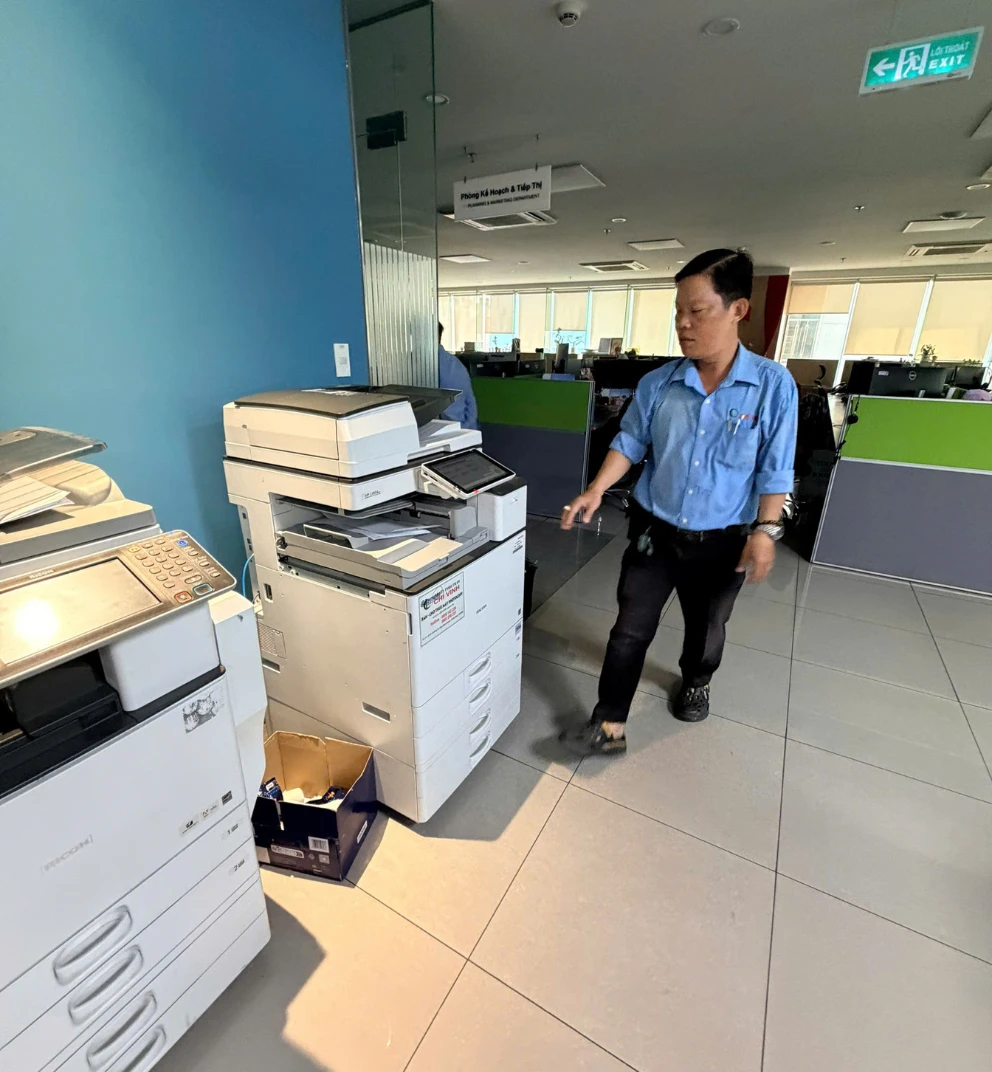
Chí Vinh bán máy photocopy Ricoh mới và đã qua sử dụng, có công bố quy trình kiểm tra máy cũ trước khi bán và phiếu bảo hành ghi thời hạn, số bản chụp theo hợp đồng. Bạn có thể tham khảo các dòng máy photocopy Ricoh cũ tại Chí Vinh và áp dụng chính checklist ở trên khi xem máy, ở Chí Vinh hay ở bất kỳ đâu.
Câu hỏi thường gặp khi mua máy photocopy cũ
Có nên mua máy photocopy cũ không?
Nên, nếu ngân sách hạn chế, lượng in ổn định và bạn kiểm tra được Counter, bản in, chức năng cùng bảo hành bằng văn bản. Nếu muốn mực và sửa chữa nằm trong phí hằng tháng, thuê máy có thể hợp hơn.
Counter bao nhiêu là phù hợp?
Không có con số chung cho mọi model. Hãy so Counter với công suất của chính model đó, với độ mòn của máy và kết quả in thử. Counter thấp chưa chắc máy tốt, Counter cao chưa chắc máy kém.
Máy photocopy cũ 95% nghĩa là gì?
Đó là cách gọi thương mại cho máy đã qua sử dụng còn hình thức tốt, không phải tiêu chuẩn kỹ thuật của Ricoh. Chất lượng thật phải xác định bằng Counter, bản in thử, linh kiện và bảo hành.
Làm thế nào để kiểm tra máy Ricoh cũ?
Đối chiếu model và serial, mở User Tools rồi Counter để xem và in bộ đếm, copy bộ tài liệu thử một mặt và hai mặt, thử in và scan qua mạng, in một lô dài để xem độ ổn định, rồi đọc kỹ phiếu bảo hành.
Có nên mua máy photocopy cũ đã sửa chữa?
Có thể, nếu người bán nói rõ đã thay linh kiện gì, linh kiện mới hay tháo máy, và bảo hành cả phần đã sửa. Nên tránh máy có dấu tháo lắp mà không ai giải thích được.
Máy photocopy cũ có dùng được Windows 11 không?
Tùy model. Hãy tìm driver cho đúng model trên trang hỗ trợ của Ricoh, cài thử trên máy tính Windows 11 của văn phòng và in, scan ngay tại chỗ trước khi mua.
Mua máy cũ nên yêu cầu bảo hành những gì?
Phiếu bảo hành ghi số serial, thời hạn, giới hạn số bản in nếu có, danh sách linh kiện được bảo hành và các khoản loại trừ, cùng cách liên hệ và thời gian xử lý khi máy lỗi.
Nên mua máy photocopy Ricoh cũ hay thuê máy?
Mua cũ hợp khi bạn muốn sở hữu máy và có ngân sách đầu tư ban đầu. Thuê hợp khi bạn không muốn bỏ vốn và muốn mực, sửa chữa nằm trong phí hằng tháng. Xem dịch vụ cho thuê máy photocopy để so sánh.
Kết luận: 7 điều phải chắc chắn trước khi mua
Tóm lại, kinh nghiệm mua máy photocopy cũ nằm ở việc kiểm tra bằng dữ liệu và bằng giấy tờ, không phải bằng cảm giác. Trước khi xuống tiền, hãy chắc chắn:
- Model và cấu hình khớp giấy tờ và đúng nhu cầu.
- Counter hợp lý với tình trạng máy và tăng đúng khi in thử.
- Chất lượng bản in sạch, ổn định qua nhiều trang.
- Chức năng in, scan chạy được trên máy tính của bạn.
- Linh kiện hao mòn có thông tin rõ ràng.
- Tổng chi phí trong thời gian định dùng đã được tính.
- Chính sách bảo hành bằng văn bản, ghi số serial.
Bạn đang cân nhắc mua máy photocopy Ricoh cũ? Chí Vinh có thể tư vấn lựa chọn model phù hợp với nhu cầu và ngân sách. Liên hệ để được hỗ trợ kiểm tra tình trạng máy và nhận thông tin sản phẩm, báo giá thực tế.